
🌙 从零到一:打造 Label Studio 可视化配置编辑器
让非技术人员也能轻松配置复杂的 XML 标注模板
🌙 前言
在数据标注领域,Label Studio 是一个强大的开源工具,但它的配置方式——编写 XML 模板——对非技术人员来说存在一定门槛。为了解决这个问题,我们开发了 Visual Editor,一个可视化拖拽编辑器,让用户通过直观的拖拽操作就能完成复杂的 XML 配置。
🌙 项目背景
🌙 痛点分析
在使用 Label Studio 的过程中,我们发现了几个主要痛点:
- 学习成本高:需要理解 XML 语法和 Label Studio 的配置规则
- 容易出错:手动编写 XML 容易出现语法错误或配置错误
- 效率低下:即使是简单的配置也需要编写大量 XML 代码
- 维护困难:XML 文件难以直观理解,修改和调试都不方便
🌙 解决方案
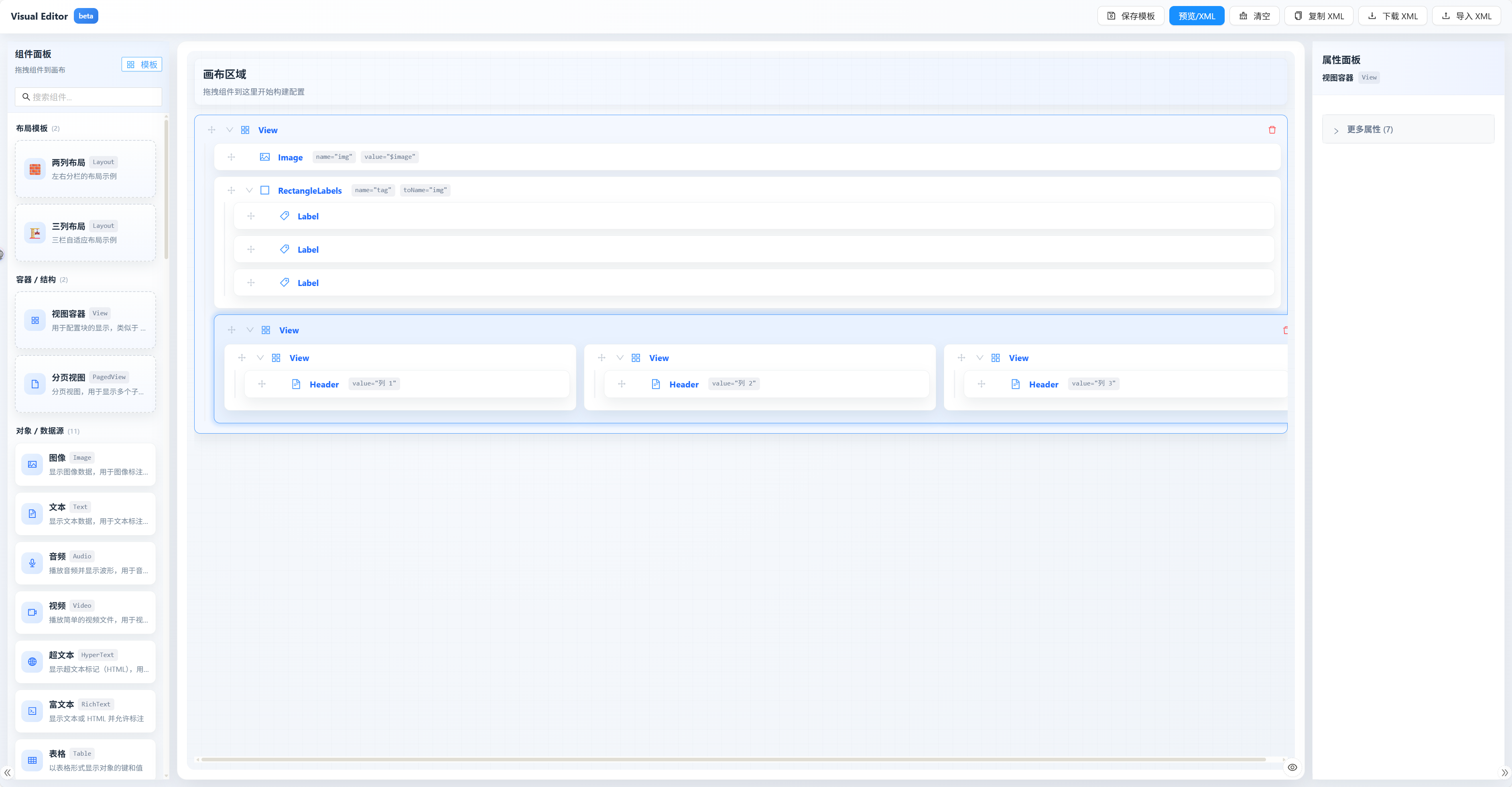
Visual Editor 通过可视化拖拽的方式,将复杂的 XML 配置转化为直观的图形操作:
- 🎨 拖拽即配置:从组件面板拖拽组件到画布即可完成配置
- 👀 所见即所得:实时预览配置效果,无需反复测试
- 🔧 属性可视化编辑:通过表单编辑属性,无需记忆 XML 语法
- 📋 智能验证:自动检查配置错误,提供友好的错误提示
🌙 核心功能
🌙 1. 组件化拖拽构建
Visual Editor 支持 56 种 Label Studio 组件,分为三大类别:
- Visual 类型:容器组件(View、Header 等)
- Object 类型:数据对象(Image、Text、Audio、Video 等)
- Control 类型:标注控件(RectangleLabels、Choices、Labels 等)
用户只需从左侧组件面板拖拽组件到画布,就能快速构建标注配置。
// 组件元数据定义示例
{
  type: "Image",
  category: "object",
  displayName: "图像",
  description: "用于显示图像数据",
  attributes: [
    { name: "name", type: "string", required: true },
    { name: "value", type: "string", required: true },
    { name: "width", type: "number" }
  ]
}
2
3
4
5
6
7
8
9
10
11
12
🌙 2. 智能约束验证
系统会自动验证组件之间的约束关系:
- 嵌套约束:确保组件只能放在允许的父组件中
- 对象绑定:Control 组件必须绑定到 Object 组件
- 属性验证:检查必填属性、格式、范围等
// 约束验证示例
const validation = validateDragOperation(componentType, parentNode);
if (!validation.valid) {
  message.warning(validation.message);
  return;
}
2
3
4
5
6
🌙 3. 实时预览与编辑
预览功能分为三个区域:
- XML 编辑器:显示和编辑生成的 XML 配置
- Data Input:编辑测试数据(JSON 格式)
- 预览区域:实时渲染 Label Studio 标注界面
所有修改都会实时同步,用户可以立即看到配置效果。
🌙 4. 完整的编辑功能
- ✅ 撤销/重做:支持最多 50 步操作历史
- ✅ 复制/粘贴:Ctrl+C / Ctrl+V 快速复制组件
- ✅ 拖拽排序:在画布内拖拽调整组件顺序
- ✅ 属性编辑:动态表单支持多种属性类型
- ✅ 模板系统:保存和加载常用配置模板
🌙 技术实现
🌙 技术栈选择
// 核心技术栈
- React 18 + TypeScript      // UI 框架和类型安全
- Jotai                      // 轻量级状态管理
- @dnd-kit                   // 现代化拖拽库
- Ant Design v4              // UI 组件库
- DOMParser                  // XML 解析
2
3
4
5
6
🌙 架构设计
🌙 1. 状态管理(Jotai)
使用 Jotai 的原子化状态管理,将状态拆分为多个原子:
// 编辑器状态原子
export const editorStateAtom = atom<EditorState>({
  rootNode: null,
  selectedNodeId: undefined,
  expandedNodes: new Set()
});

// 组件树操作 Hook
export const useComponentTree = () => {
  const [editorState, setEditorState] = useAtom(editorStateAtom);
  // ... 组件树操作方法
};
2
3
4
5
6
7
8
9
10
11
12
🌙 2. 组件树数据结构
组件树采用不可变数据结构,每次修改都创建新对象:
interface ComponentNode {
  id: string;
  type: string;
  category: "visual" | "object" | "control";
  attributes: Record<string, any>;
  children: ComponentNode[];
  parentId?: string;
  order: number;
}
2
3
4
5
6
7
8
9
🌙 3. XML 双向转换
实现了组件树与 XML 之间的双向转换:
// 组件树 → XML
export function generateXMLFromNode(node: ComponentNode): string {
  // 递归生成 XML 字符串
}

// XML → 组件树
export function parseXMLToNode(xml: string): ComponentNode | null {
  // 使用 DOMParser 解析 XML
}
2
3
4
5
6
7
8
9
🌙 4. 拖拽系统
使用 @dnd-kit 实现复杂的拖拽交互:
- 组件面板 → 画布:创建新组件
- 画布内拖拽:排序和移动组件
- 跨父节点移动:改变组件层级关系
const handleDragEnd = (event: DragEndEvent) => {
  const { active, over } = event;
  // 根据拖拽源和目标类型执行不同操作
  if (activeData?.type === "palette-item") {
    // 从组件面板拖拽,创建新组件
  } else if (activeData?.type === "canvas-node") {
    // 画布内拖拽,移动或排序
  }
};
2
3
4
5
6
7
8
9
🌙 关键技术点
🌙 1. 不可变数据更新
所有组件树操作都使用不可变更新,确保状态可追溯:
function addComponent(
  type: string,
  category: string,
  attributes: Record<string, any>,
  parentId?: string
) {
  const newNode = createComponentNode(type, category, attributes, parentId);
  const newRoot = addChildNode(rootNode, parentId, newNode);
  updateRootNode(newRoot); // 更新整个树
}
2
3
4
5
6
7
8
9
10
🌙 2. 操作历史记录
实现撤销/重做功能,记录操作历史:
const historyAtom = atom<EditorState[]>([]);
const historyIndexAtom = atom<number>(-1);

function recordHistory(state: EditorState) {
  const history = get(historyAtom);
  const index = get(historyIndexAtom);
  // 截断当前索引之后的历史
  const newHistory = history.slice(0, index + 1);
  newHistory.push(deepClone(state));
  // 限制历史记录数量(最多 50 条)
  if (newHistory.length > 50) {
    newHistory.shift();
  }
  set(historyAtom, newHistory);
  set(historyIndexAtom, newHistory.length - 1);
}
2
3
4
5
6
7
8
9
10
11
12
13
14
15
16
🌙 3. 属性验证系统
实现了完整的属性验证机制:
// 验证规则定义
interface AttributeMeta {
  name: string;
  type: "string" | "number" | "boolean" | "select" | "color";
  required?: boolean;
  pattern?: string;        // 正则表达式
  min?: number;            // 最小值
  max?: number;            // 最大值
  validator?: (value: any) => string | null; // 自定义验证函数
}

// 验证函数
export function validateAttribute(
  value: any,
  meta: AttributeMeta
): ValidationResult {
  // 执行各种验证规则
}
2
3
4
5
6
7
8
9
10
11
12
13
14
15
16
17
18
🌙 用户体验优化
🌙 1. 视觉反馈
- 拖拽提示:拖拽时显示组件卡片预览
- 选中高亮:选中组件时高亮显示
- 空状态提示:画布为空时显示引导信息
- 错误提示:配置错误时显示友好的错误消息
🌙 2. 交互优化
- 键盘快捷键:Delete 删除、Ctrl+C/V 复制粘贴、Ctrl+Z/Y 撤销重做
- 组件搜索:支持按名称搜索组件
- 组件折叠:支持折叠/展开组件树节点
- 模板系统:保存常用配置为模板,快速复用
🌙 3. 性能优化
- Memo 缓存:使用
useMemo缓存计算结果 - 按需渲染:折叠的节点不渲染子组件
- 防抖处理:属性编辑时防抖更新
🌙 使用示例
🌙 创建一个图像标注配置
添加图像对象
- 从组件面板拖拽 "Image" 到画布
- 在属性面板设置
name="img",value="$image"
添加矩形标签
- 拖拽 "RectangleLabels" 到 Image 组件上
- 设置
name="tag",toName="img"
查看预览
- 点击工具栏的 "预览/XML" 按钮
- 在预览弹窗中查看实时效果
导出配置
- 点击 "下载 XML" 保存配置文件
- 或点击 "复制 XML" 复制到剪贴板
整个过程无需编写一行 XML 代码!
🌙 项目成果
🌙 功能完成度
- ✅ 核心功能:100% 完成
- ✅ 拖拽功能:100% 完成
- ✅ 编辑功能:100% 完成
- ✅ 验证功能:100% 完成
- ✅ 用户体验:100% 完成
🌙 支持的组件
目前支持 56 种 Label Studio 组件,覆盖了大部分常用场景:
- 图像标注(Image、RectangleLabels、PolygonLabels 等)
- 文本标注(Text、Labels、Choices 等)
- 音频标注(Audio、AudioPlus、Paragraphs 等)
- 视频标注(Video、VideoRectangle 等)
- 时间序列(TimeSeries、TimeSeriesChannel 等)
- 其他类型(Table、List、Taxonomy 等)
🌙 技术亮点
🌙 1. 类型安全
全程使用 TypeScript,确保类型安全:
interface ComponentMeta {
  type: string;
  category: "visual" | "object" | "control";
  displayName: string;
  description: string;
  attributes: AttributeMeta[];
  constraints?: ConstraintMeta;
}
2
3
4
5
6
7
8
🌙 2. 可扩展架构
组件元数据采用声明式定义,易于扩展:
// 添加新组件只需在 componentMetas.ts 中添加定义
export const componentMetas: ComponentMeta[] = [
  // ... 现有组件
  {
    type: "NewComponent",
    category: "object",
    // ... 组件定义
  }
];
2
3
4
5
6
7
8
9
🌙 3. 错误处理
完善的错误处理和用户提示:
try {
  const parsedNode = parseXMLToNode(xml);
  // ...
} catch (error) {
  const errorMessage = handleXMLParseError(error);
  message.error(`XML 解析失败: ${errorMessage}`);
}
2
3
4
5
6
7
🌙 未来展望
🌙 短期计划
- 🔄 支持更多 Label Studio 组件
- 🔄 增强模板系统(模板分类、搜索)
- 🔄 优化性能(虚拟滚动、懒加载)
🌙 长期愿景
- 🚀 插件化架构,支持自定义组件
- 🚀 协作功能,多人同时编辑
- 🚀 版本管理,配置变更历史
- 🚀 可视化配置复杂逻辑(条件、循环等)
🌙 总结
Visual Editor 通过可视化拖拽的方式,大大降低了 Label Studio 配置的门槛。无论是技术人员还是非技术人员,都能快速上手,高效完成标注配置。
这个项目不仅解决了实际问题,还在技术实现上有很多亮点:
- 🎯 用户导向:始终以用户体验为中心
- 🏗️ 架构清晰:模块化设计,易于维护和扩展
- 🔒 类型安全:TypeScript 保障代码质量
- ⚡ 性能优化:关注细节,提升体验
如果你也在使用 Label Studio,或者对可视化编辑器开发感兴趣,欢迎查看项目源码,一起交流学习!
项目地址:Label Studio Visual Editor (opens new window)
技术栈:React 18 + TypeScript + Jotai + @dnd-kit + Ant Design